Как пользоваться Бюджетом
Бюджет собирает операции из банковских выписок, раскладывает их по статьям и показывает, куда уходят деньги, сколько удаётся отложить и как растут вклады. На скриншотах — вымышленная семья, все цифры выдуманы.
С чего начать
- Войдите. Новый пользователь регистрируется по коду приглашения; у каждого своя база, чужие данные не видны.
- Загрузите выписки за несколько месяцев — чем длиннее история, тем точнее средние и предложения плана.
- Разберите несортированное: операции, которые правила не смогли отнести к статье.
- Заполните план — лимиты по статьям на месяц.
Дальше достаточно раз в неделю-две загружать новые выписки и разбирать, что не разложилось само.
Загрузка выписок
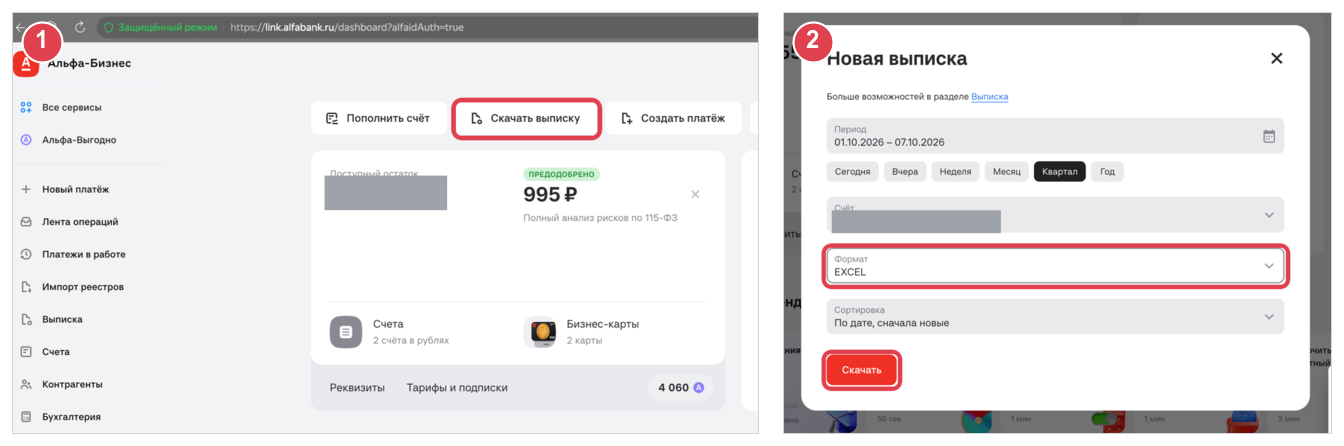
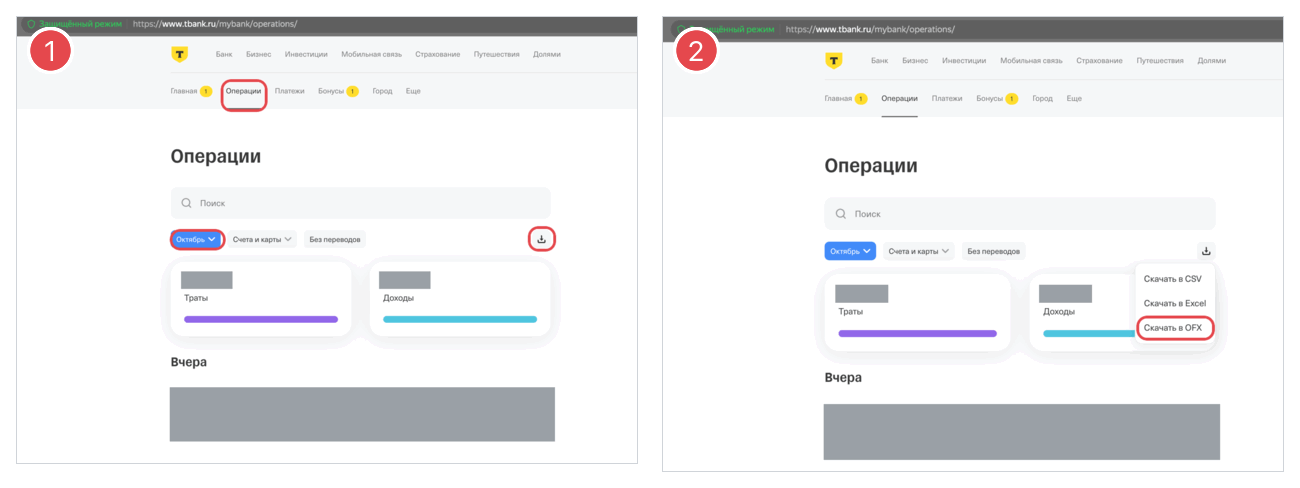
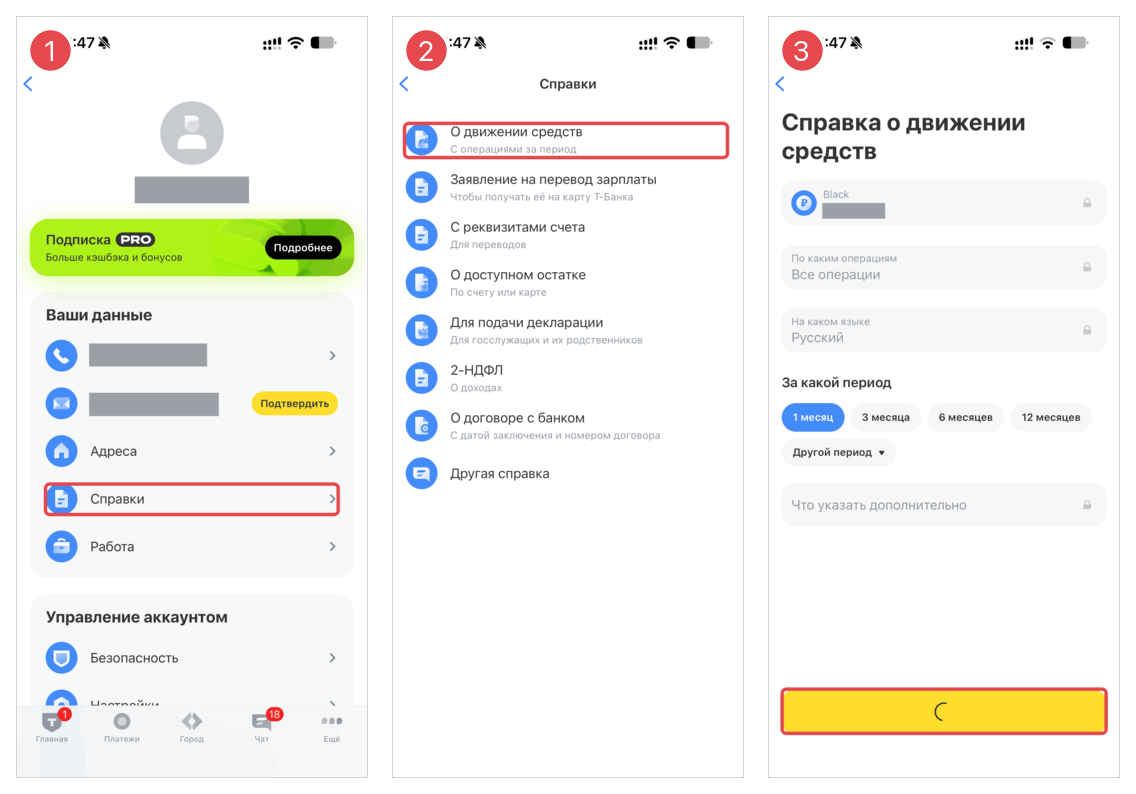
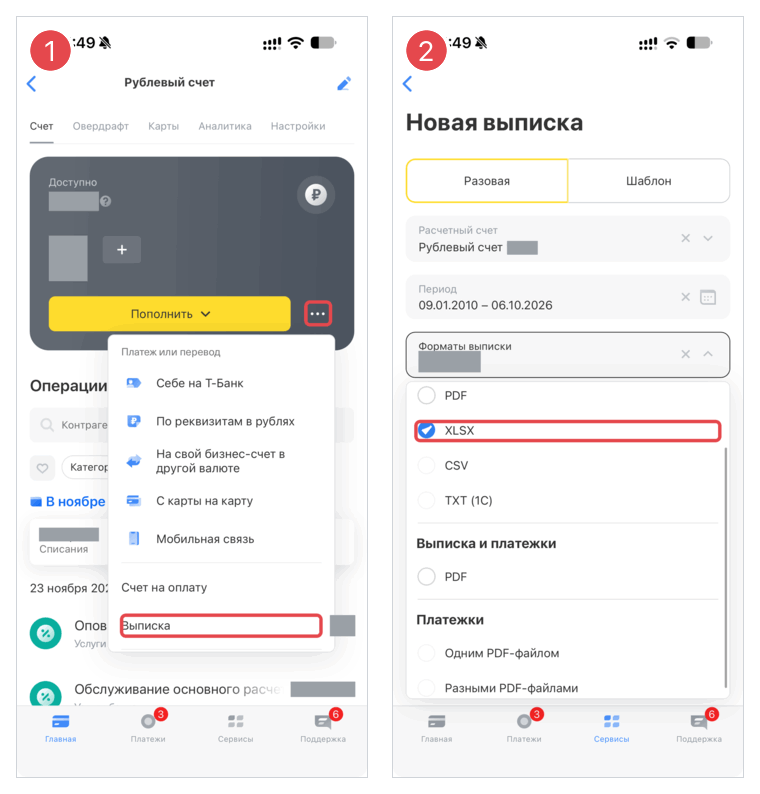
Настройки → Импорт. Можно выбрать сразу несколько файлов: банк и формат определяются сами. Основные форматы: Альфа — выписка из приложения, Т-Банк — OFX по карте и XLSX по ИП, Ozon, ВБ и Сбер — PDF. Полный список — в «Все поддерживаемые форматы» на этой же странице.
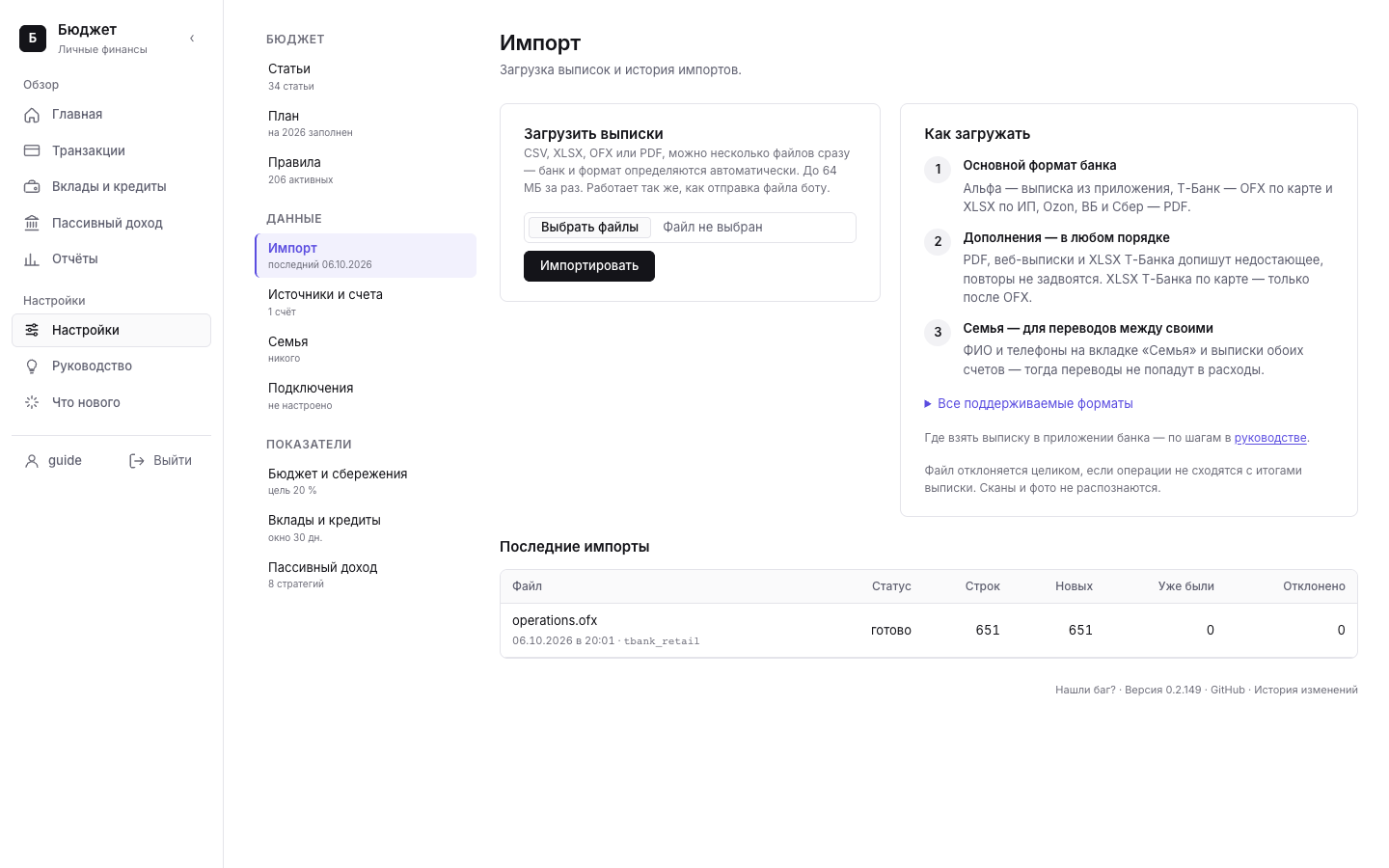
- Повторная загрузка той же выписки не задваивает операции — они попадут в «Уже были».
- Файл отклоняется целиком, если операции не сходятся с итогами выписки. Сканы и фото не распознаются.
- Выписки можно присылать и Telegram-боту — см. Подключения.
Где взять выписку
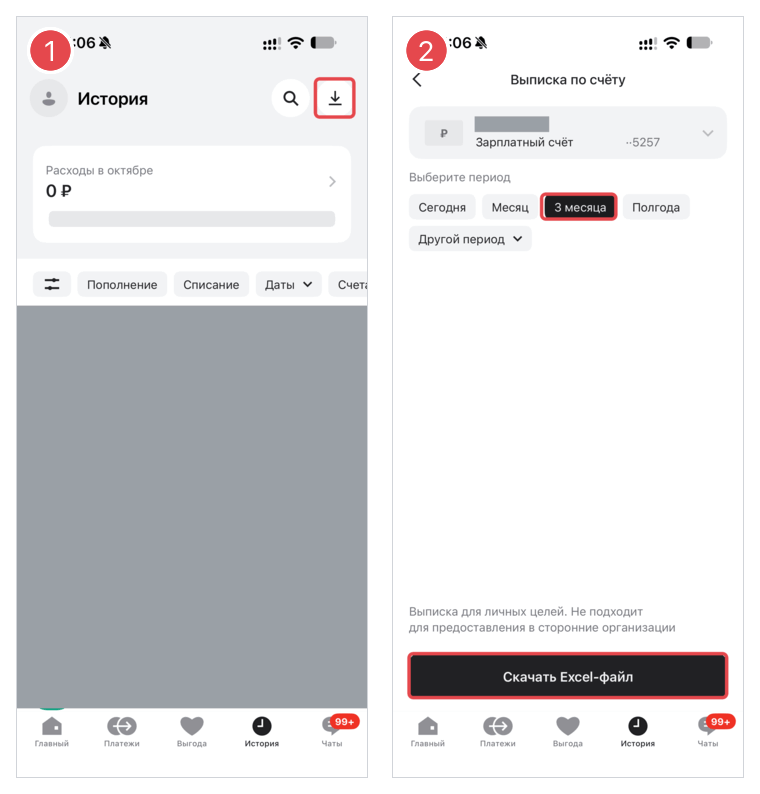
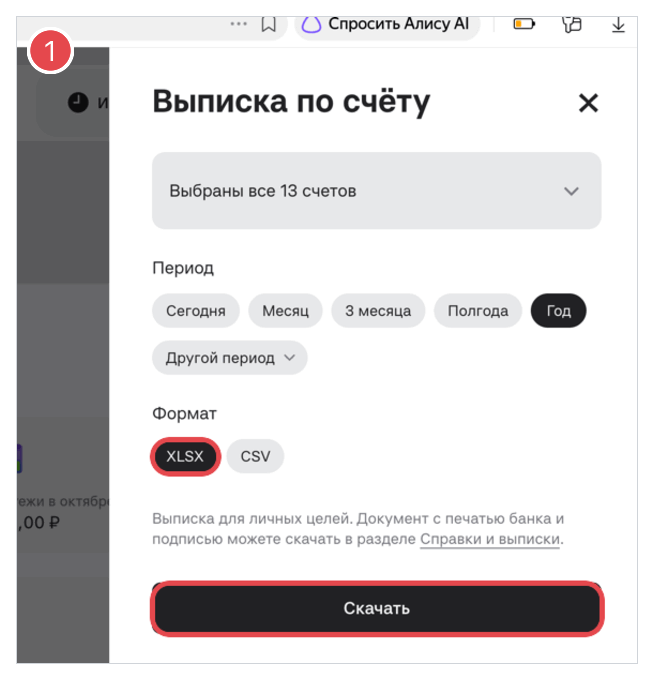
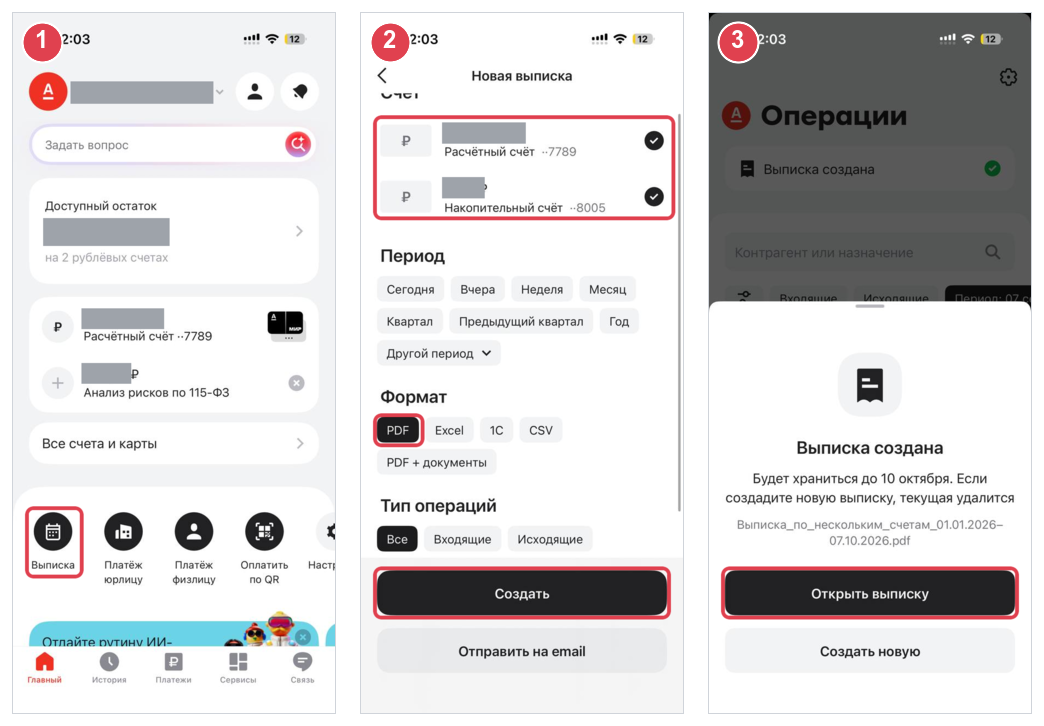
Как скачать основной формат в приложении или интернет-банке. Картинка открывается целиком по нажатию.
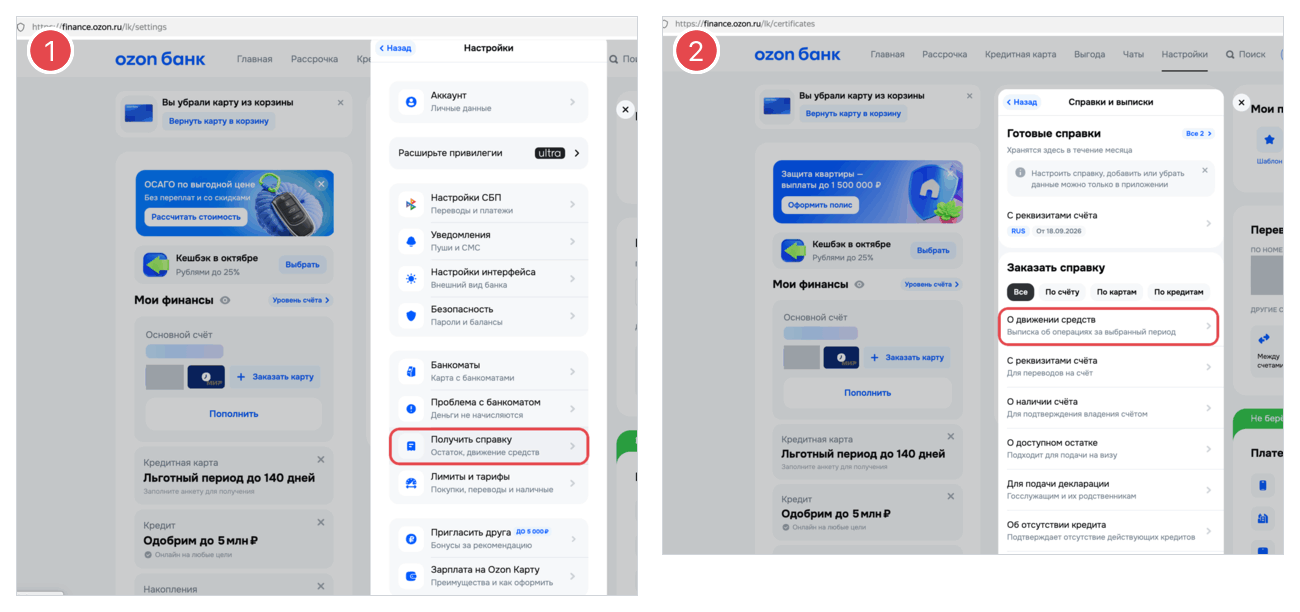
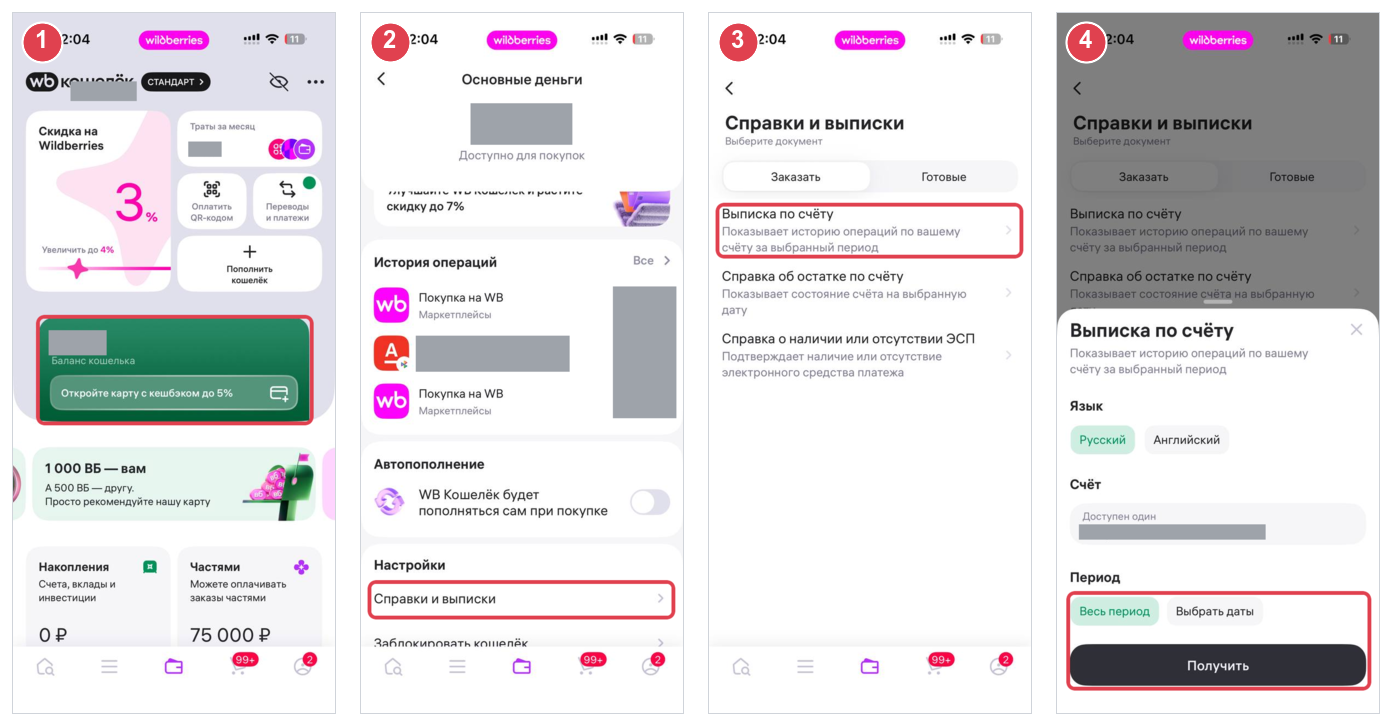
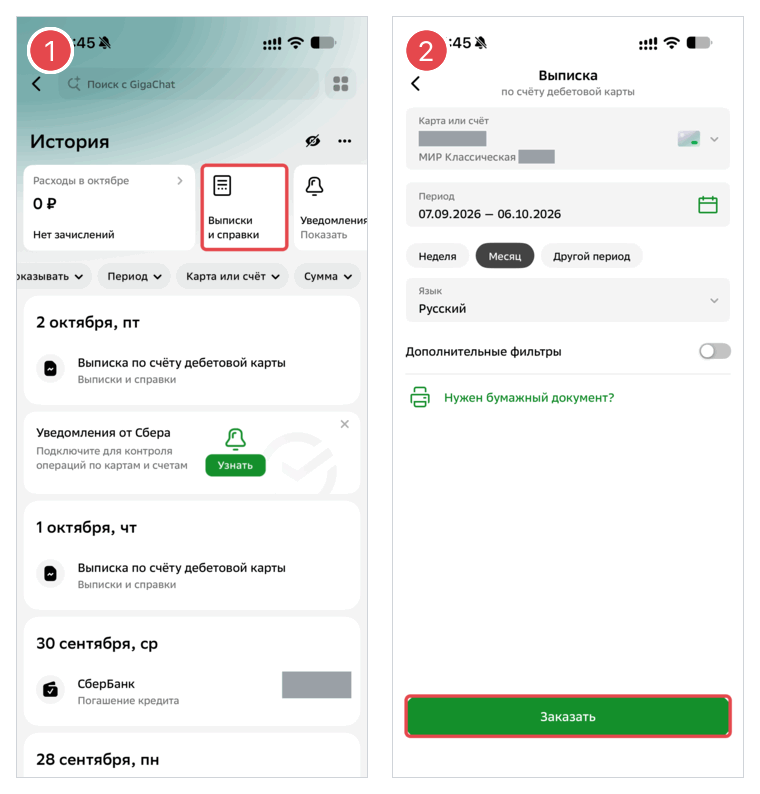
Главная
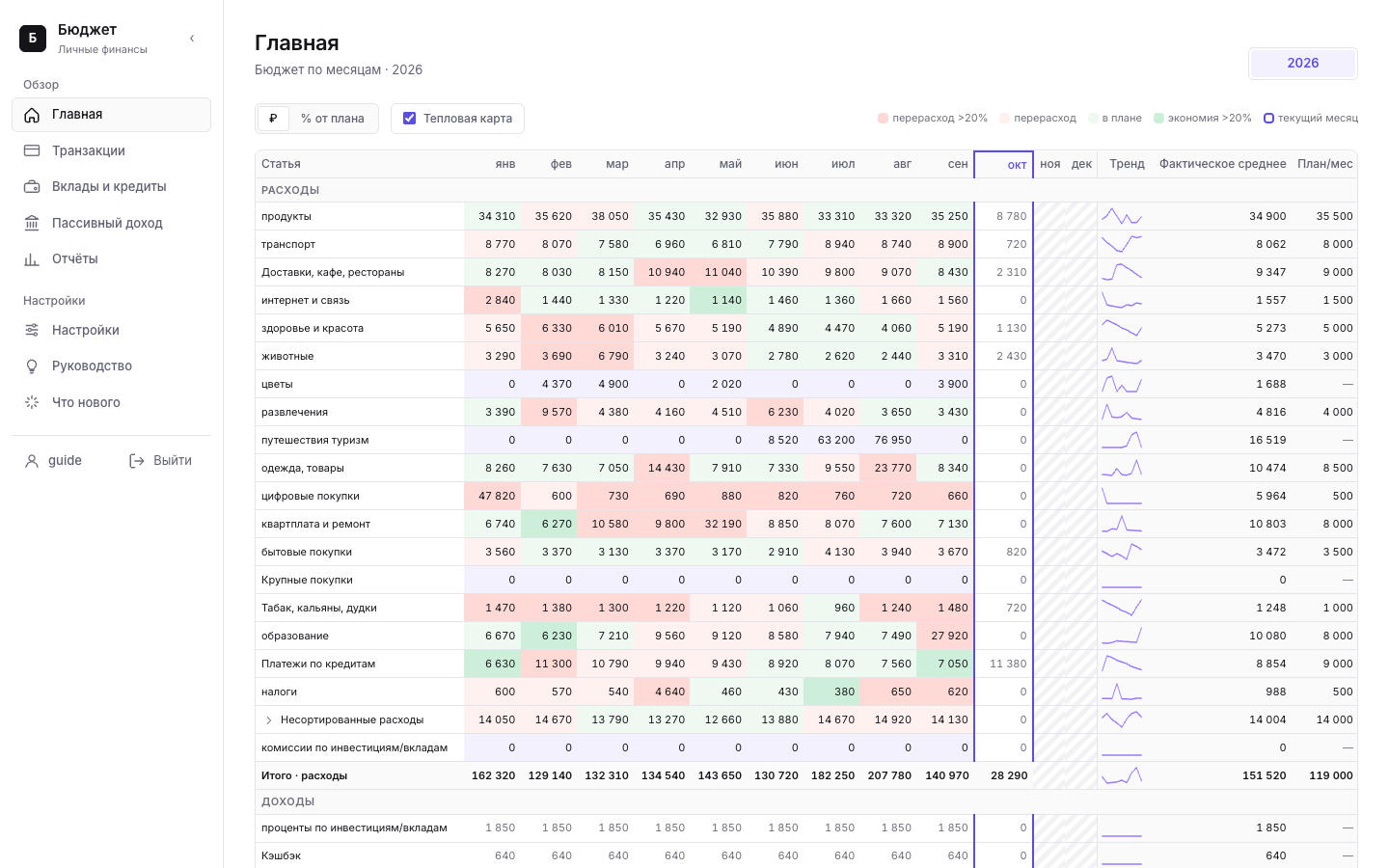
Год по статьям: строки — статьи расходов и доходов, столбцы — месяцы. Цвет ячейки сравнивает факт с планом: красный — перерасход, зелёный — экономия. Переключатель «₽ / % от плана» показывает суммы или выполнение плана, справа — тренд, среднее и план на месяц.
Разбор операций
Транзакции → «Несортированное». Здесь операции, которые правила не отнесли к статье: покупки на маркетплейсах, переводы людям, наличные. Очередь разбита по видам, чтобы разбирать похожее подряд.
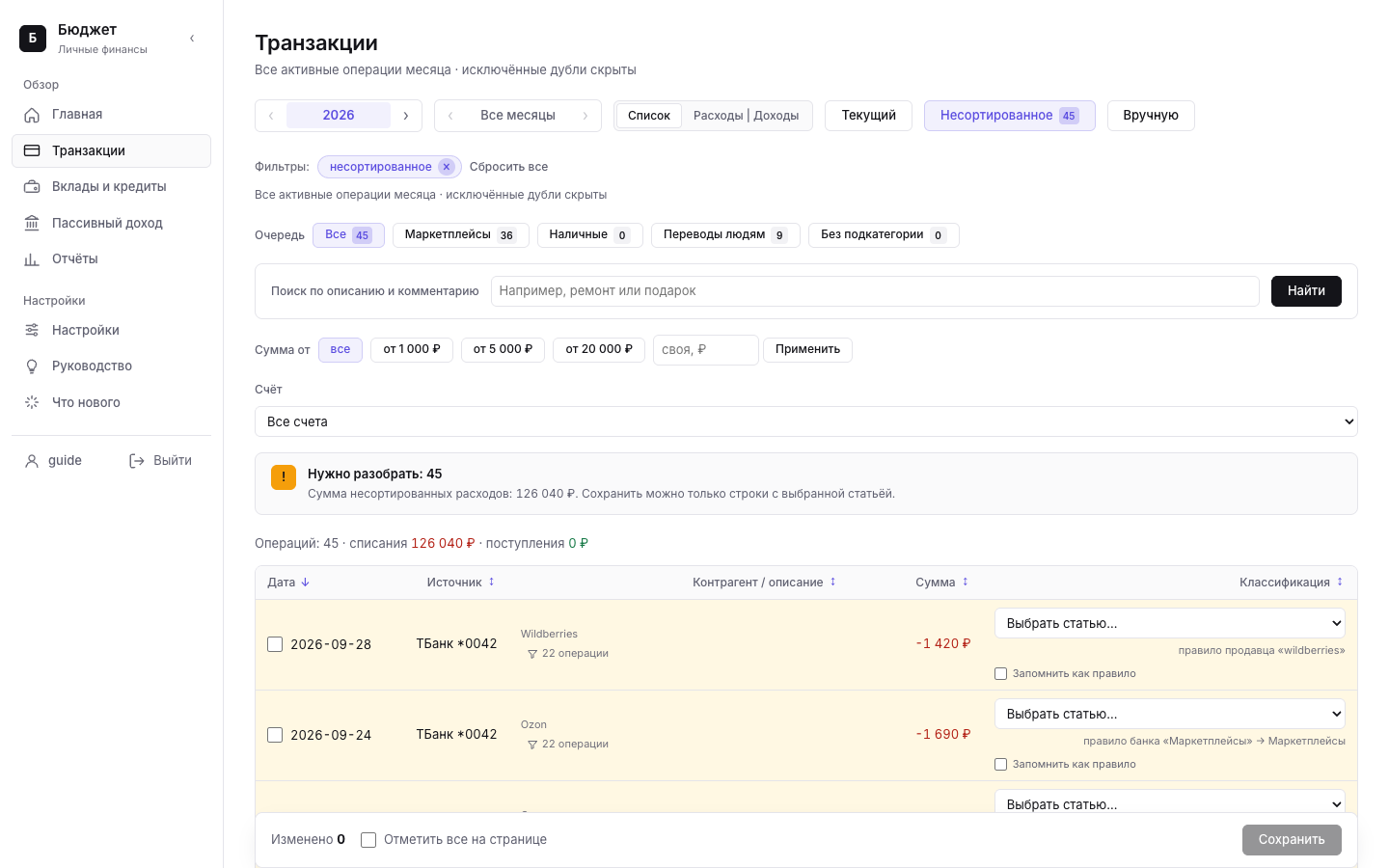
Галочка «Запомнить как правило» создаёт правило: следующие такие операции разложатся сами.
Вид «Расходы | Доходы». Списания и поступления — двумя таблицами рядом; сортировка по сумме ставит похожие суммы друг напротив друга. Отметьте связанные операции с обеих сторон (получили от одного, перевели другому) и выберите одну статью «Всем отмеченным» — в отчёте останется разница.
Карточка операции
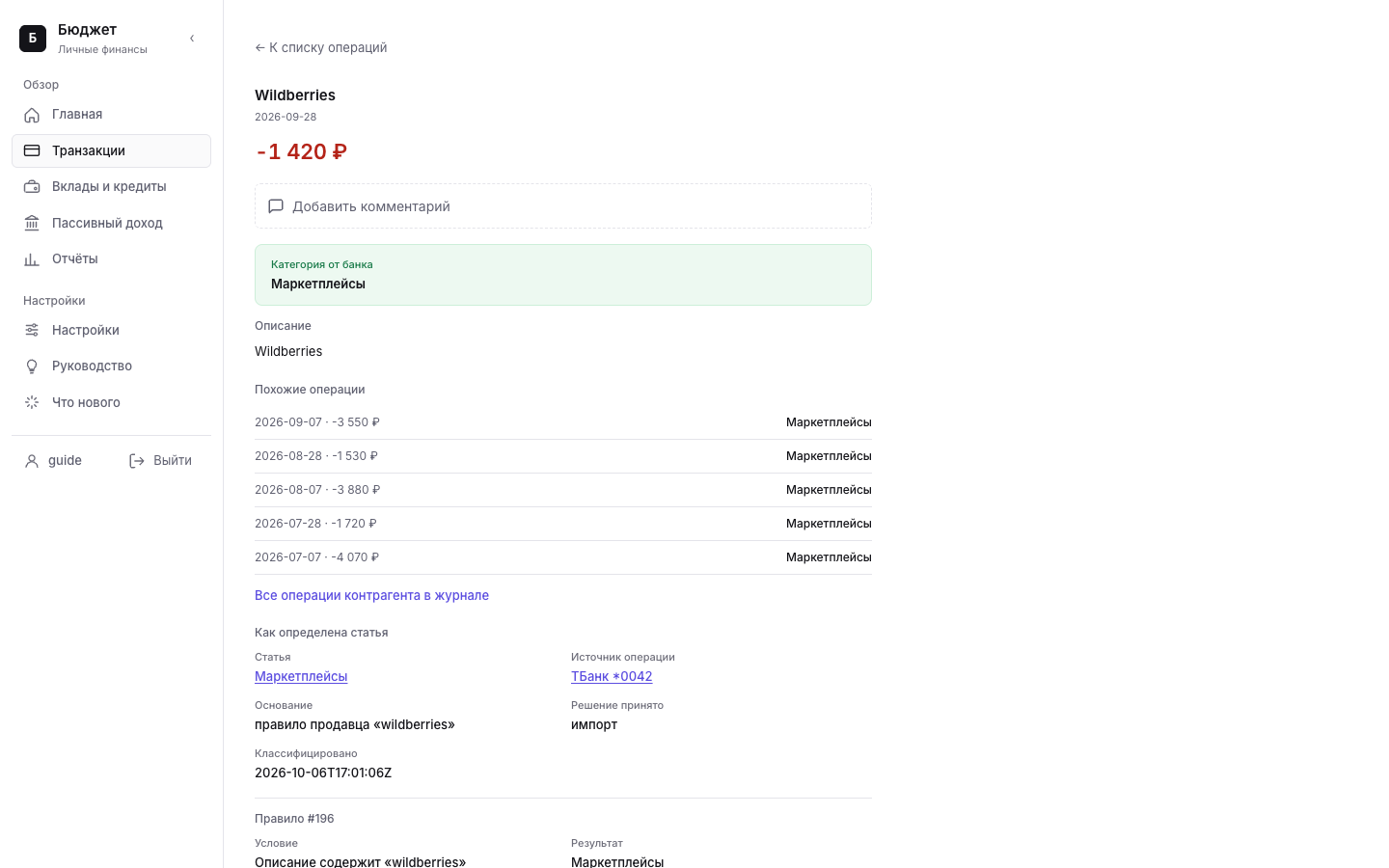
Клик по операции открывает карточку: категория от банка, похожие операции, комментарий и главное — почему операция попала в эту статью и каким правилом.
Статьи
Настройки → Статьи — каталог, по которому раскладываются операции. У статьи есть тип (расход или доход) и нагрузка: VC — переменные траты вроде продуктов и такси, FC — обязательные платежи вроде кредита, они заранее уменьшают «Бюджет на день». Тип и нагрузку можно поменять в карточке статьи.
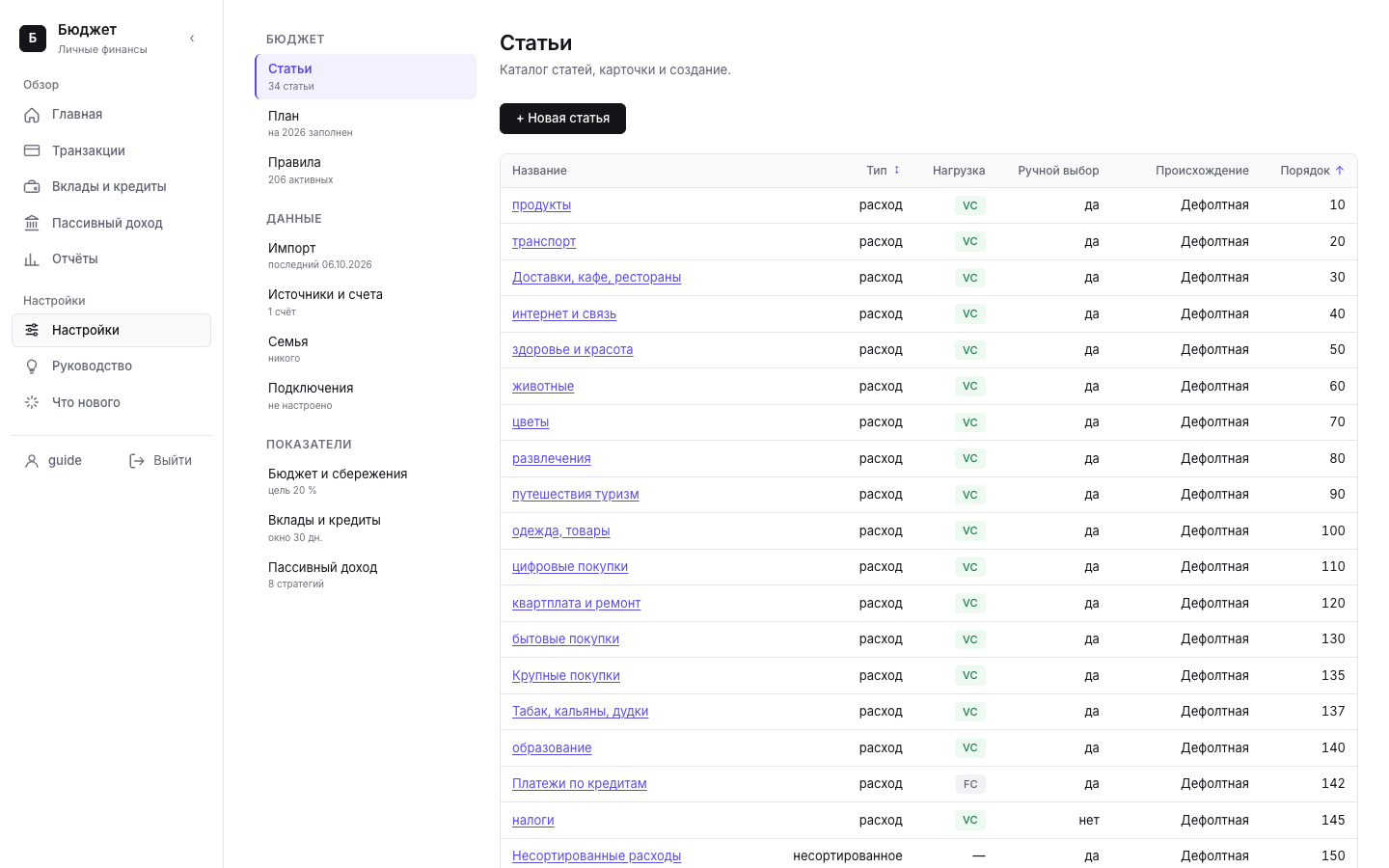
Статьи для зарплаты в новом бюджете нет: создайте, например, «Зарплата» и правило по названию работодателя — тогда появятся доходы и норма сбережений.
Правила
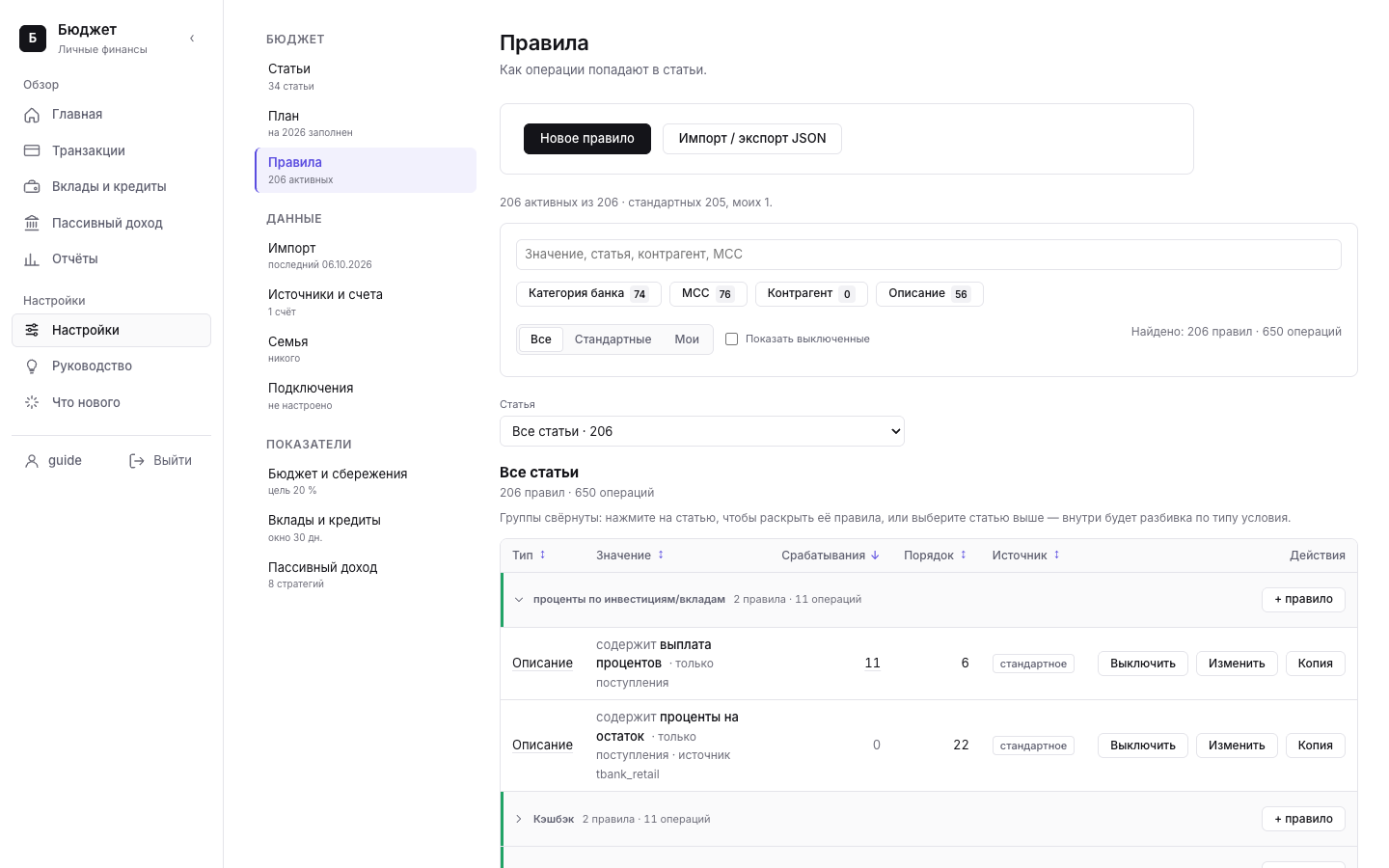
Настройки → Правила. Правило относит операцию к статье по категории банка, MCC, контрагенту или описанию. Стандартные правила уже настроены, свои добавляются кнопкой «Новое правило» или галочкой «Запомнить как правило» при разборе.
План
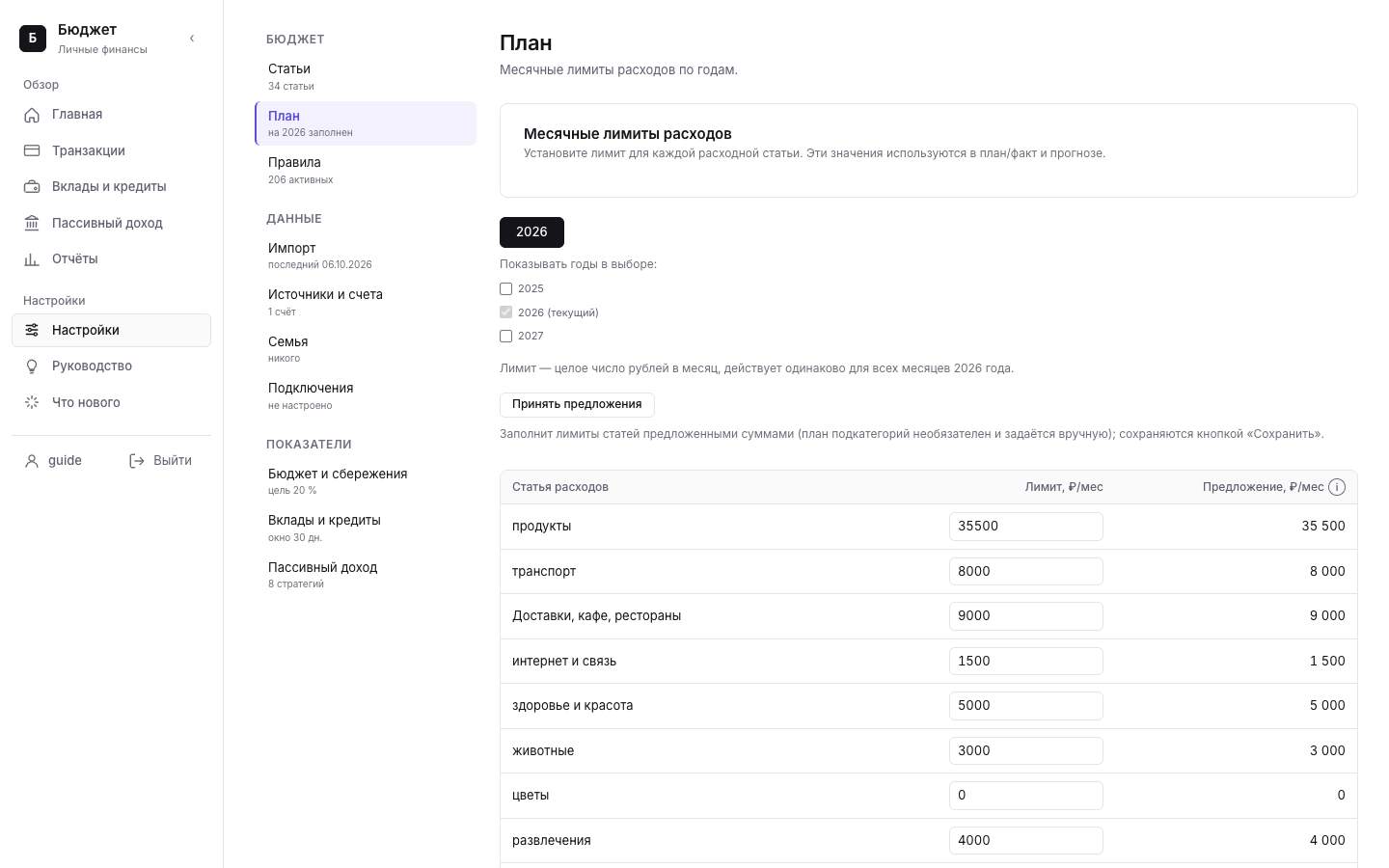
Настройки → План — месячный лимит на каждую статью расходов. «Принять предложения» заполнит лимиты средними по вашей истории, дальше поправьте нужное и сохраните.
Отчёты
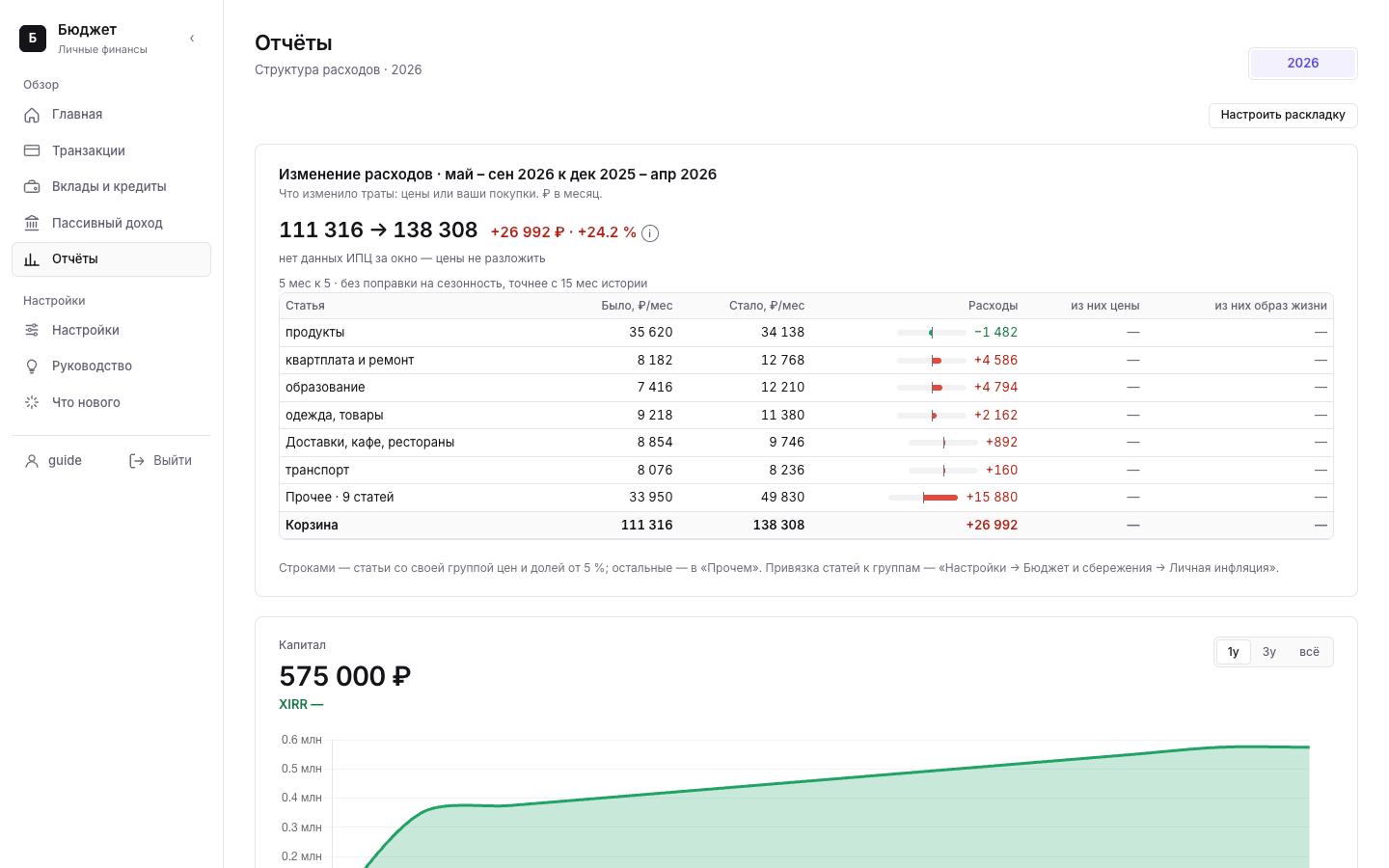
Виджеты для анализа: изменение расходов с разложением на цены и образ жизни, капитал, бюджет на день, структура трат. «Настроить раскладку» меняет порядок виджетов и скрывает ненужные.
Вклады и кредиты
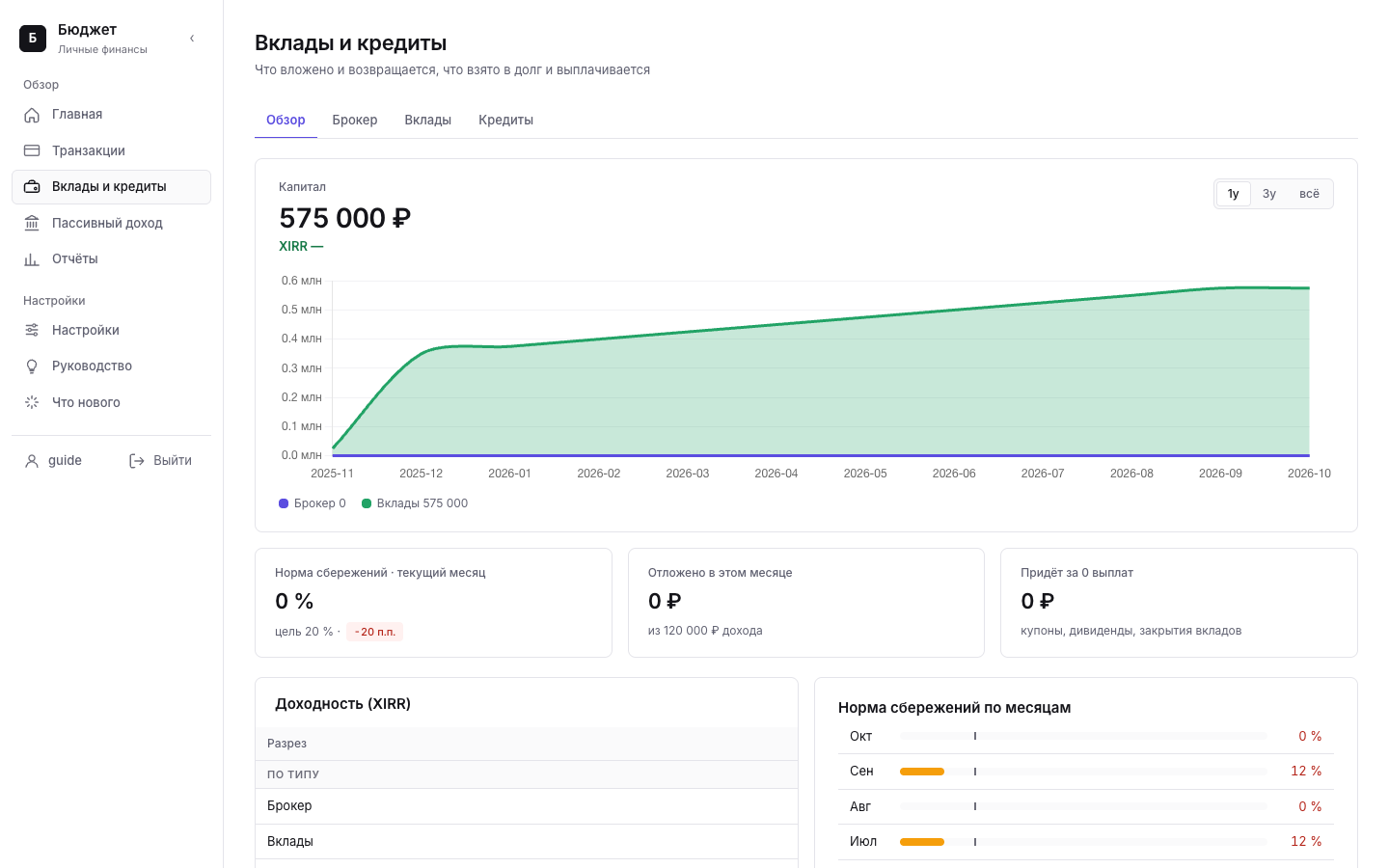
Капитал по вкладам и брокеру, доходность (XIRR), норма сбережений по месяцам и ближайшие выплаты. Вклады находятся по операциям открытия и пополнения, ставку, срок и возвраты задают на странице вклада. Брокерские счета подтягиваются по токену T-Bank Invest, кредиты — на отдельной вкладке.
Подключения
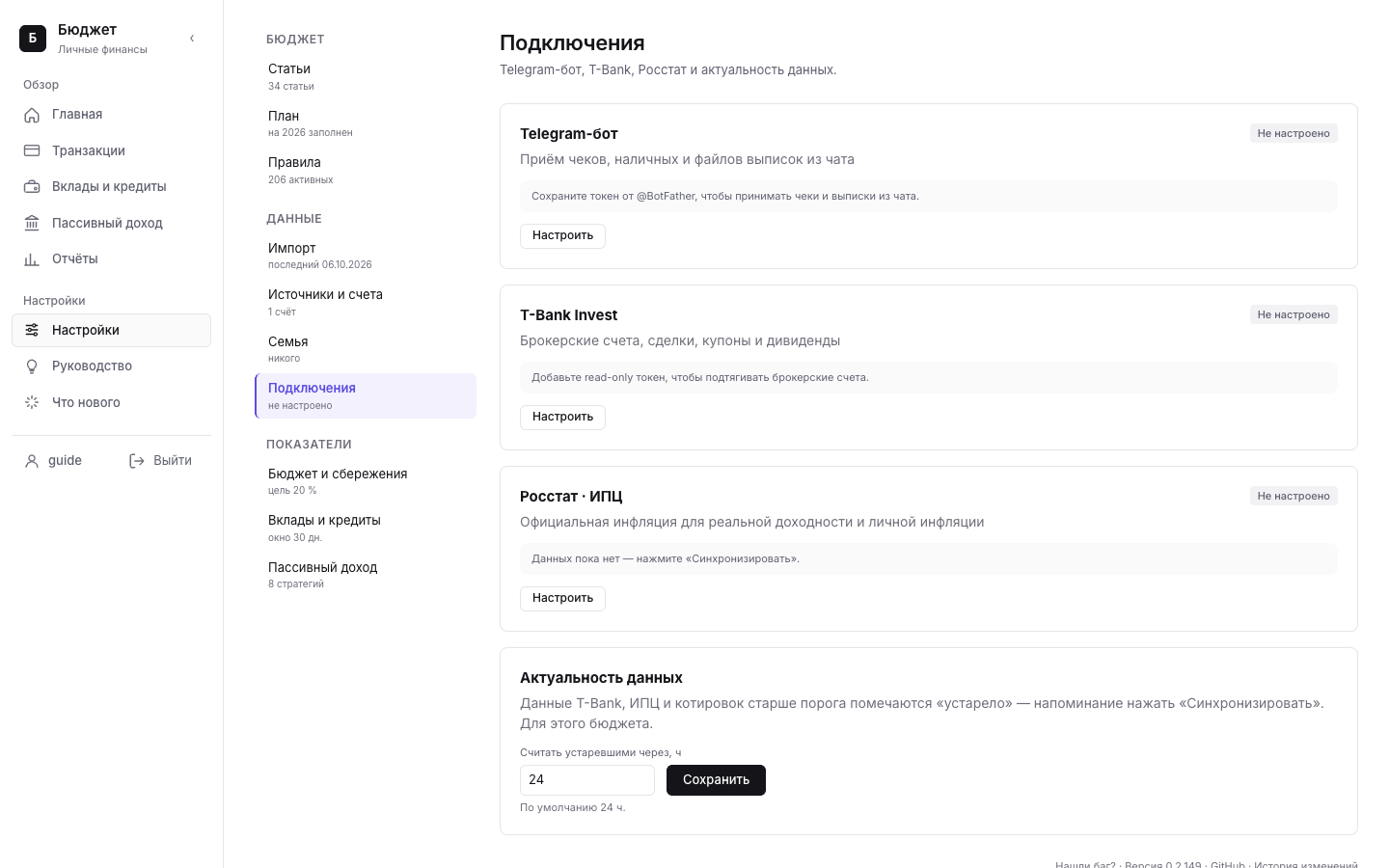
Настройки → Подключения. Telegram-бот принимает выписки, чеки и наличные прямо из чата. T-Bank Invest по read-only токену подтягивает брокерские счета, сделки, купоны и дивиденды. Росстат даёт официальную инфляцию для реальной доходности и личной инфляции.
Показатели
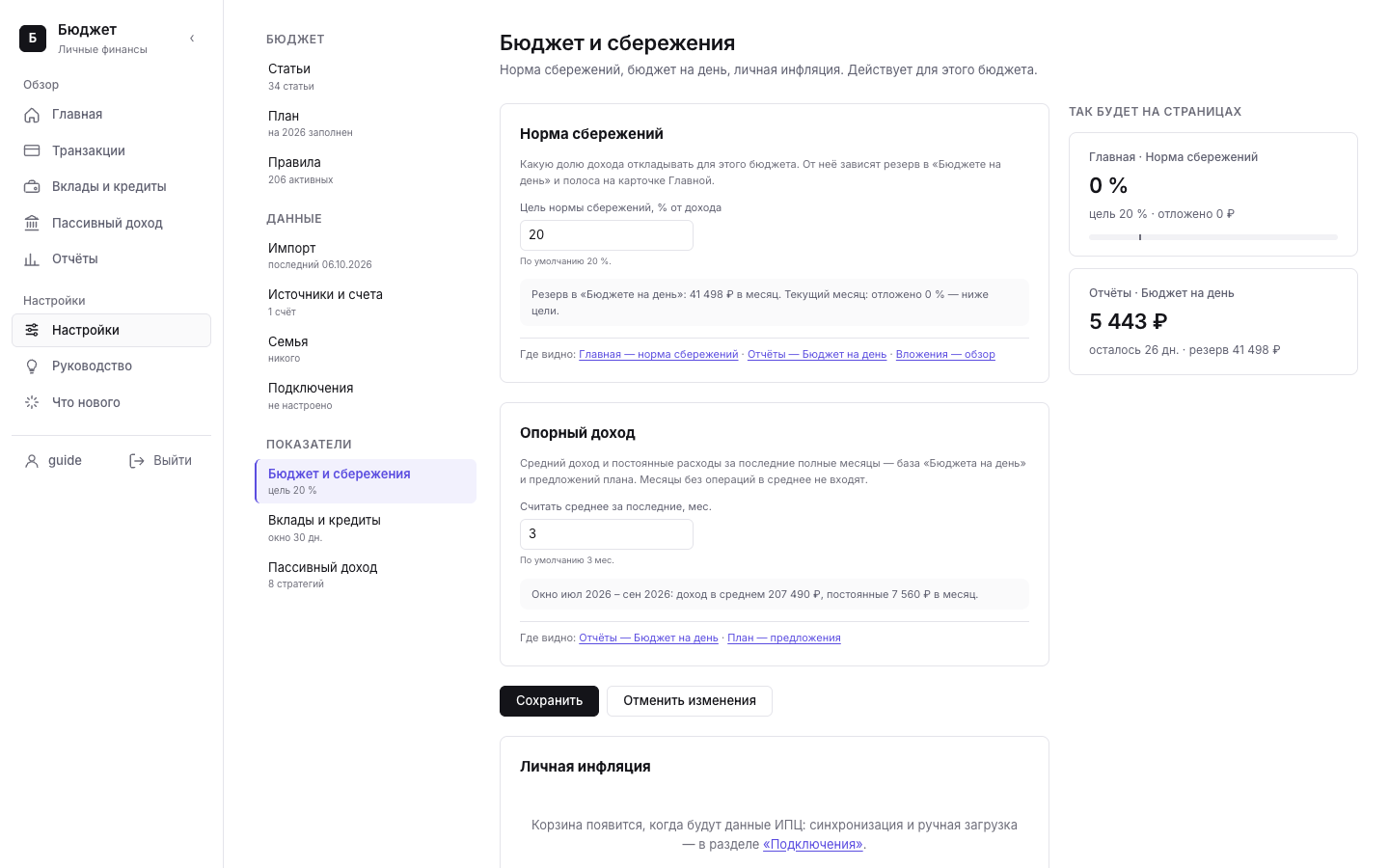
Разделы «Бюджет и сбережения», «Вклады и кредиты» и «Пассивный доход» в настройках задают цели и окна расчёта: норму сбережений, опорные месяцы для «Бюджета на день», горизонты истории. Справа — «Так будет на страницах»: виджеты пересчитываются, пока вы вводите значения.
Частые вопросы
- Операция попала не в ту статью
- Откройте её и выберите статью — ручной выбор сохранится за операцией. Если ошибается правило, поправьте его в «Правилах».
- Перевод между своими счетами попал в расходы
- Добавьте ФИО и телефоны в «Семью» и загрузите выписки обоих счетов — тогда переводы сложатся в пару и выпадут из расходов.
- Загрузил выписку второй раз
- Дублей не будет: уже загруженные операции пропускаются, а дополнения из других форматов только дописывают недостающее.
- Кто видит мои данные
- Только вы: у каждого пользователя своя база.